Revisões
Como criar um plano de revisões que consegue seguir
Escolha o modo de revisão, ajuste os intervalos e acompanhe a próxima etapa pelo Revisync.
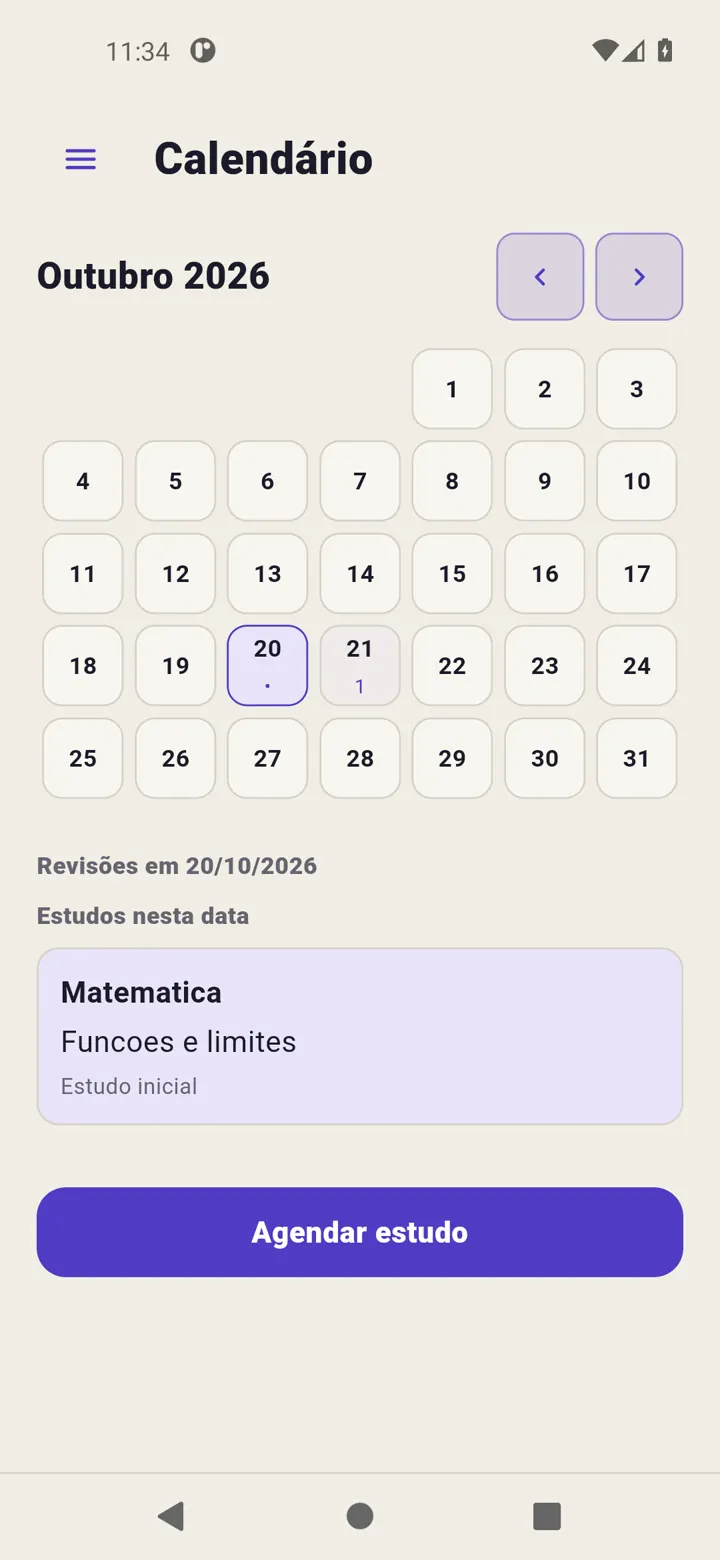
Para organizar revisões no Revisync, escolha quais conteúdos terão retornos e que modo usar. Não é necessário criar um ciclo para todos os conteúdos do catálogo.
Comece pelo tempo disponível
Antes de escolher os intervalos, reserve tempo para as revisões da semana. Conte apenas as horas que normalmente consegue cumprir. Divida as disciplinas em tarefas que caibam numa sessão: “equações do primeiro grau” é mais concreto do que “toda a matemática”.
Compare a estimativa com duas ou três sessões reais. Se uma revisão prevista para dez minutos ocupar vinte, ajuste a carga dos dias seguintes. O plano precisa de espaço para praticar.
Exemplo de um dia com três horas
Esta distribuição é ilustrativa. Adapte-a à sua disponibilidade e à data do exame.
| Atividade | Tempo | Resultado esperado |
|---|---|---|
| Rever temas anteriores | 30 minutos | Recordar sem consultar e corrigir erros |
| Estudar um tema novo | 60 minutos | Compreender um tópico delimitado |
| Resolver exercícios | 45 minutos | Identificar lacunas e registar erros |
| Retomar um tema difícil | 30 minutos | Trabalhar uma dúvida concreta |
| Pausas e margem | 15 minutos | Evitar comprometer todo o horário |
Se as revisões excederem o tempo reservado, distribua as tarefas restantes pelos dias seguintes e reduza temporariamente os conteúdos novos. Considere o prazo, a importância do tema e os erros recentes para definir prioridades.
Registe o que a revisão revelou
Anote o conteúdo, o tempo utilizado e o que ainda não consegue explicar ou resolver. Pode usar perguntas, exercícios ou uma explicação de memória. Consultar o material depois permite transformar os erros na próxima tarefa.
Avalie a semana pelo que realmente realizou. Um plano sustentável permite ajustes sem assinalar como concluídas atividades que não fez.
Registe o estudo inicial pelo caminho certo
Se já estudou hoje, use Hoje → +, indique a disciplina e o conteúdo, escolha Normal ou Longo prazo e toque em Registar estudo. Se está a planear, use Calendário → Agendar estudo, selecione a data e o modo. O ciclo da atividade agendada começa quando assinalar o estudo como realizado.
Confira os intervalos
Abra Definições → Plano e notificações. Normal começa com 1, 7 e 20; Longo prazo com 1, 3, 7, 21 e 60. Ajuste os dias se necessário e toque em Salvar intervalos. A mudança é global para o tipo de ciclo, não apenas para o conteúdo aberto.
Siga a próxima etapa
As revisões que vencem aparecem em Hoje; as atrasadas continuam identificadas. Reveja o material e use Concluir revisão. O Calendário mostra a próxima etapa de cada ciclo, atualizada à medida que avança.
Corrija a carga
Se uma revisão precisa de outra data, use Reagendar revisão. Se não vai manter o ciclo, use a ação de encerrar e leia a confirmação. Não registre uma revisão inexistente para apagar uma pendência.
Consulte o manual dos intervalos para o cálculo das datas.